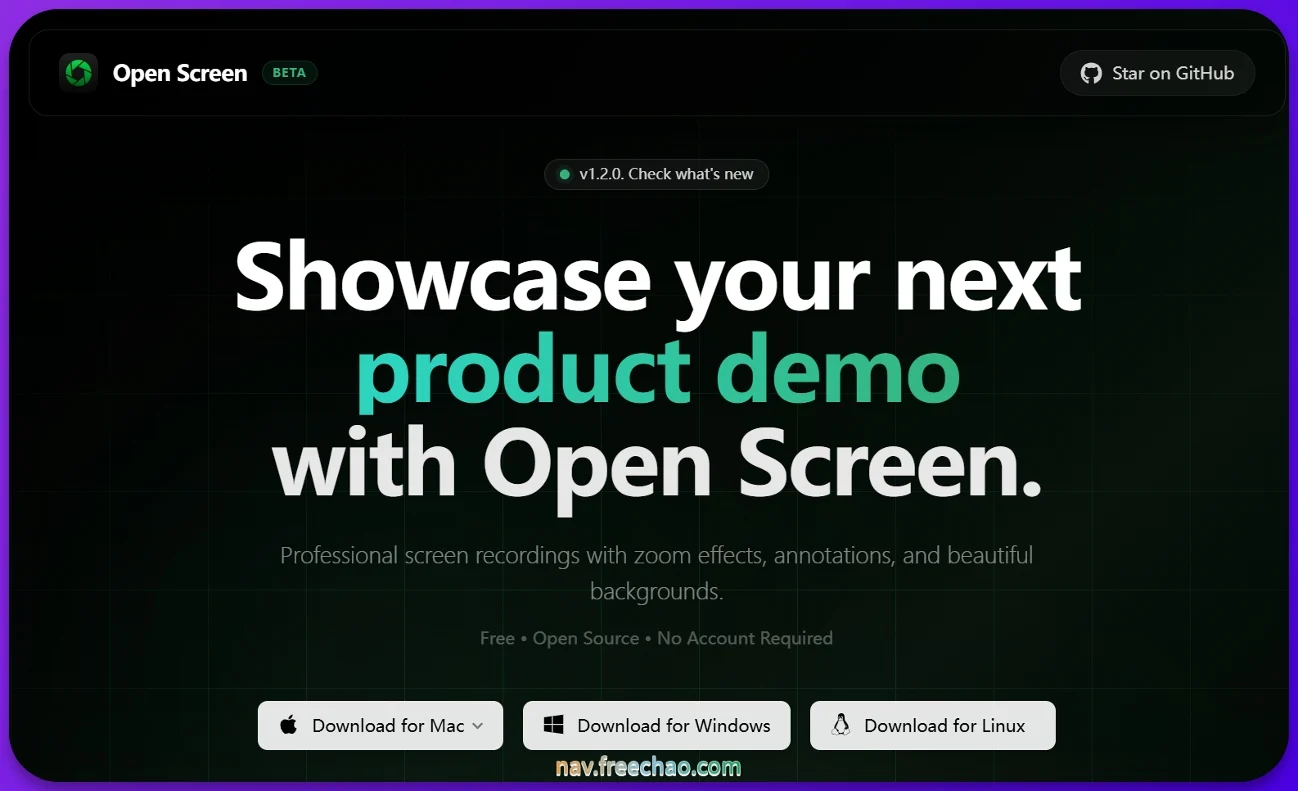
OpenScreen录屏工具:免费开源,轻松打造专业级演示视频
做产品演示、教程录制,还在为付费录屏工具的订阅费发愁?OpenScreen来了——一款完全免费、开源无水印的录屏工具,作为Screen Studio的高性价比平替,无需每月付费,就能轻松制作出专业感十足的屏幕录制内容,适配全平台,新手也能快速上手。
一、什么是OpenScreen录屏工具?
OpenScreen是一款跨平台(Windows、Mac、Linux)的开源录屏与视频编辑工具,核心定位是“轻量实用、免费无限制”,专为预算有限、不需要复杂功能的用户设计——无论是个人日常录屏、自媒体教程制作,还是企业产品演示、团队内部培训,它都能满足核心需求,且个人与商业使用完全免费,导出视频无任何水印。
它基于Electron框架开发,界面简洁直观,虽处于Beta阶段,但核心功能稳定,无需复杂配置,安装即用,完美解决了多数免费录屏工具功能残缺、商用受限的痛点,同时规避了付费工具的高成本门槛。
二、OpenScreen核心特色功能(简洁实用,直击需求)
- 灵活录制,精准捕捉:支持全屏录制或特定窗口捕捉,可避免敏感信息入镜;录完后还能裁剪画面,隐藏无关区域,让内容更聚焦,适合演示软件操作、设计稿展示等场景。
- 专业缩放,突出重点:支持自动或手动缩放,可自定义缩放深度、时长和位置,配合运动模糊效果,让鼠标点击、操作细节等重点内容清晰突出,画面过渡更流畅,媲美专业录屏工具的视觉效果。
- 音视频同步,解说更便捷:可同时录制麦克风音频(解说)和系统音频(软件声音),无需后期额外合成,适合制作带讲解的教程、演示视频,Windows用户可直接使用,Mac和Linux用户需简单授权相关权限。
- 简易编辑,一键美化:内置标注工具,可添加文本、箭头、图片等注释,方便强调重点;支持修剪视频片段、调整播放速度,还能自定义视频背景(纯色、渐变、壁纸或自定义图片),快速提升视频质感。
- 多格式导出,适配全平台:支持多种分辨率和宽高比(16:9、9:16、1:1等),可导出MP4等常用格式,适配YouTube、抖音、B站等不同发布平台,一次录制可多渠道使用,高效省心。
三、OpenScreen简单使用教程(4步上手,零门槛)
OpenScreen操作逻辑简单,无需专业剪辑基础,跟着以下步骤,几分钟就能完成一次专业录屏:
- 下载安装:前往GitHub Releases页面,下载对应系统的安装包(Windows为.exe文件,Mac为.dmg文件,Linux为.AppImage文件);Windows双击安装即可,Mac需解除安全限制并授予权限,Linux需添加执行权限后运行。
- 选择录制范围:启动软件后,点击“Record”按钮,选择录制全屏或特定窗口,确认录制区域后,等待倒计时结束即可开始录屏,录屏过程中可实时看到录制时长。
- 后期编辑:录制完成后自动进入编辑模式,可使用裁剪工具调整画面、修剪多余片段,添加标注、调整缩放效果和背景,也可调节视频播放速度,优化观看体验。
- 导出分享:编辑完成后,点击右下角“Export Video”,选择导出分辨率、宽高比和保存路径,等待渲染完成,即可获得无水印视频,直接用于发布或分享。
https://openscreen.vercel.app
四、适合谁用?
OpenScreen的适配场景广泛,尤其适合以下人群:
- 自媒体创作者、博主:录制软件教程、产品测评,无水印导出,降低创作成本;
- 教师、培训师:制作网课、培训视频,借助标注和缩放功能,让讲解更清晰;
- 开发者、产品经理:录制产品演示、Bug复现过程,精准展示功能细节,提升沟通效率;
- 学生、普通用户:日常录屏、保存学习过程,免费无限制,操作简单无压力。
五、总结
比起动辄每月几十美元的付费录屏工具,OpenScreen以“免费开源、无水印、跨平台、易上手”的核心优势,成为多数用户的首选平替。它不堆砌复杂功能,却把录屏、编辑、导出的核心需求做到极致,无论是个人使用还是商业场景,都能轻松胜任。
如果你需要一款简单实用、无成本的录屏工具,无需犹豫,赶紧下载OpenScreen,解锁专业级录屏体验,让内容创作更高效、更省心!